Локации и доставка
Настройка складов и доставки в Cheffy: создание склада, наборы фулфилмента, автоматическое создание зон доставки через импорт KML из Яндекс.Карт и самовывоз.
В разделе Локации и доставка вы создаёте склады (локации), с которых выполняются заказы, и настраиваете доставку: наборы фулфилмента, сервисные зоны и варианты доставки с ценами. Склады — основа складского учёта: на них хранятся остатки товаров, а доставка определяет, как покупатель получит заказ и сколько это стоит.
Где находится
Откройте Настройки → Локации и доставка. На странице отображается список складов; кнопка Создать склад запускает форму нового склада. Открыв конкретный склад, вы настраиваете его наборы фулфилмента, сервисные зоны и варианты доставки.
Как устроена доставка
Доставка в Cheffy строится по иерархии: каждый следующий уровень вложен в предыдущий.
| Уровень | Что это |
|---|---|
| Склад (локация) | Физическое место хранения товаров, откуда выполняется заказ. |
| Набор фулфилмента | Способ выдачи заказа со склада: тип «Доставка» или «Самовывоз». |
| Сервисная зона | Географическая область обслуживания внутри набора (например, «Краснодар — Центр»). |
| Вариант доставки | Конкретный тариф с ценой внутри сервисной зоны (например, «Стандартная доставка — 250 ₽»). |
У склада также задаётся Название, Адрес, привязка к каналам продаж и Поставщики фулфилмента — службы, которые физически выполняют доставку.
Создание склада
Склад — это физическое место хранения товаров: основной склад компании, магазин, кофейня или пункт выдачи. Для бизнеса с несколькими точками создайте отдельный склад для каждого города или адреса.
Откройте форму создания
На странице Локации и доставка нажмите Создать склад.
Укажите название и адрес
В поле Название введите понятное наименование, например «Краснодар, Основной» или «Анапа, Набережная». Заполните Адрес: город, улицу, дом и индекс.
Привяжите каналы продаж
Выберите каналы продаж, которые обслуживает этот склад. Например, склад в Краснодаре может обслуживать интернет-магазин, а склад точки — её кассу.
Сохраните склад
Нажмите Сохранить. Склад появится в списке, и для него можно будет вести остатки товаров и настраивать доставку.
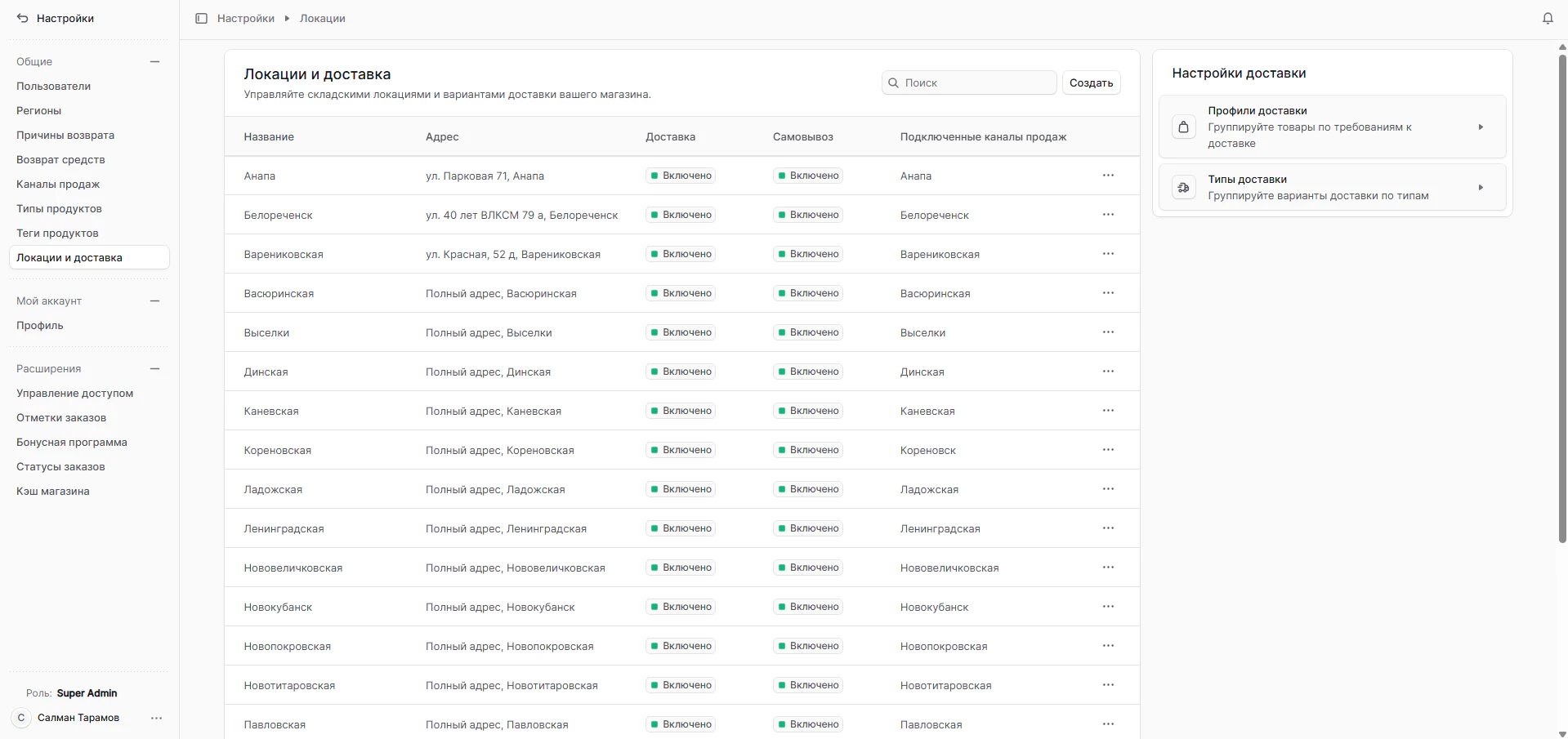
Страница «Локации и доставка» в Cheffy: список из двух складов — «Краснодар, Основной» и «Анапа, Набережная». Для каждого указаны город и привязанные каналы продаж. В правом верхнем углу — кнопка «Создать склад».
Склады и остатки
Сами остатки товаров на складе вы ведёте в разделе Склад: добавляете количество, видите доступное и зарезервированное. Здесь, в настройках, вы создаёте сам склад, определяете каналы продаж и настраиваете доставку.
Привязка складов к каналам продаж
Привязка склада к каналу продаж определяет, откуда выполняются заказы этого канала и какие остатки списываются. Правила простые:
- Один склад — несколько каналов. Основной склад может обслуживать и сайт, и точку самовывоза.
- Один канал — несколько складов. Интернет-магазин может выполнять заказы с разных складов в зависимости от города покупателя.
- Точка = её склад. Для розничной точки складом служит сама точка: остатки на кассе списываются с привязанного к ней склада.
Изменить привязку каналов можно на странице склада в блоке «Каналы продаж».
Как создать зоны доставки
Зоны доставки в Cheffy создаются автоматически из импорта KML — рисовать сервисные зоны и выбирать их области вручную в интерфейсе больше не нужно. Достаточно включить наборы фулфилмента на складе и загрузить KML-файл с зонами, подготовленный в Яндекс.Конструкторе карт. Cheffy сам создаст сервисные зоны с координатами, полигонами и тарифами доставки.
Границы каждой зоны рисуются в конструкторе как отдельный полигон, а название полигона задаёт его параметры строкой формата:
<Название зоны>: <цена> руб; Время доставки: <время>; Бесплатная доставка: <порог> руб;Например:
Ставропольская 1: 150 руб; Время доставки: 60 - 90 мин; Бесплатная доставка: 1000 руб;Из этого описания Cheffy формирует зону со следующими метаданными:
| Метаданное | Поле | Пример |
|---|---|---|
| Цена доставки | price_rub | 150 ₽ |
| Время доставки | delivery_time | 60–90 мин |
| Порог бесплатной доставки | free_delivery_threshold | 1000 ₽ |
| Название зоны | zone_name | Ставропольская 1 |
| Границы | полигон | контур из Яндекс.Карт |
Разберём настройку на примере склада в Анапе.
Откройте склад
В разделе Локации и доставка откройте склад, для которого настраиваете доставку, — например «Анапа, Набережная».
Включите наборы фулфилмента
В блоке наборов фулфилмента включите «Самовывоз» и «Доставка» — нажмите Включить у каждого набора, статус изменится на «Включено».
Вручную зоны создавать не нужно
После включения наборов не создавайте сервисные зоны вручную — их сформирует импорт KML на следующем шаге. Ручной выбор областей и настройка вариантов доставки больше не требуются: цена, время и порог бесплатной доставки берутся из описания зон в KML-файле.
Импортируйте KML-файл с зонами
На странице склада в блоке «Импорт зон доставки (KML)» заполните поля:
- Регион доставки — город, к которому относятся зоны (например, «Анапа»).
- Тип фулфилмента — набор доставки этого склада (например, «Анапа ул. Парковая 71 shipping»).
- Файл KML — выберите подготовленный файл с зонами.
Нажмите Импортировать зоны. Cheffy автоматически создаст сервисные зоны с координатами и полигонами доставки и подставит в каждую цену, время и порог бесплатной доставки из описания зоны.
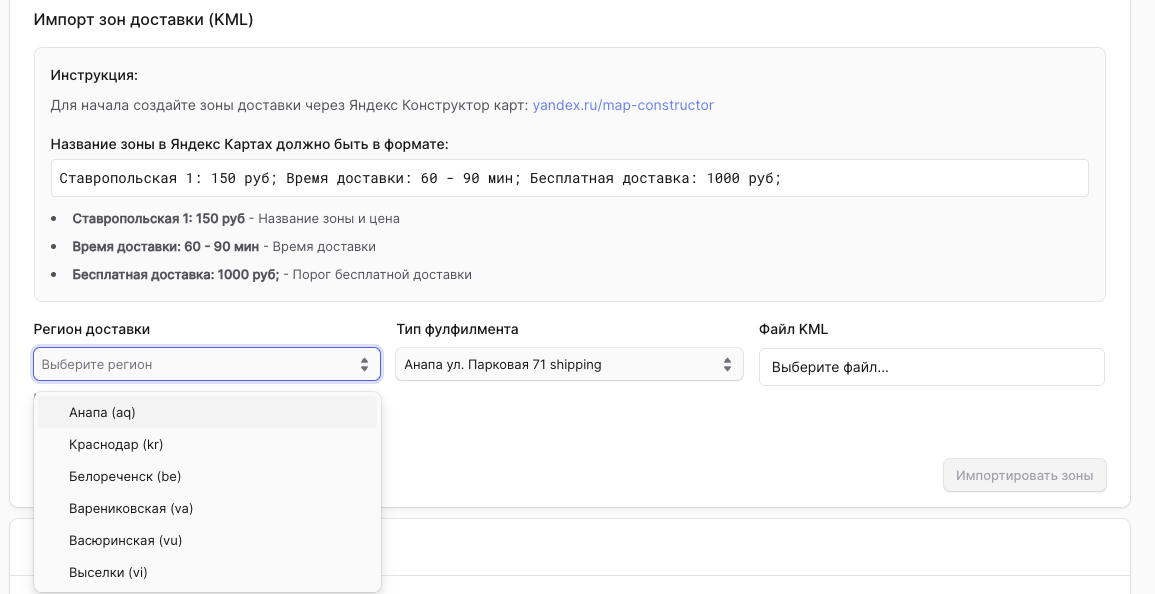
Блок «Импорт зон доставки (KML)» на странице склада: инструкция со ссылкой на Яндекс.Конструктор и форматом названия зоны, поля «Регион доставки», «Тип фулфилмента» и «Файл KML», кнопка «Импортировать зоны».
Как витрина определяет зону
При оформлении заказа витрина берёт координаты адреса покупателя и находит подходящую сервисную зону. Из неё подставляются цена доставки, время доставки и порог бесплатной доставки. Зоны привязаны к региону (городу) и каналу продаж.
Самовывоз
Самовывоз включается отдельным набором фулфилмента — этого достаточно, чтобы покупатель мог оформить онлайн-заказ и забрать его на складе (точке). Отдельную сервисную зону для самовывоза создавать не нужно: точкой выдачи служит сам склад с его адресом.
Включите набор «Самовывоз»
На странице склада найдите набор фулфилмента «Самовывоз» и нажмите Включить — статус изменится на «Включено». Адрес склада становится пунктом выдачи заказов.
Проверьте привязку к каналам продаж
Убедитесь, что склад привязан к нужным каналам продаж — тогда самовывоз станет доступен покупателям этого канала при оформлении заказа.
Самовывоз для торговых точек
Для розничных точек удобно включить самовывоз на складе точки. Тогда покупатель сможет оформить онлайн-заказ и забрать его прямо в магазине.
Изменение и удаление
Чтобы изменить склад, сервисную зону или вариант доставки, откройте нужный элемент и нажмите значок меню (три точки), затем Изменить. Для удаления выберите Удалить и подтвердите действие.
Перед удалением склада
Удалить склад можно, только если на нём нет остатков и активных резервирований. Сначала перенесите или спишите остатки в разделе Склад, а затем удаляйте склад. Удаление необратимо.
Управление доступом
Ролевая модель доступа (RBAC) в Cheffy — роли, политики и привязка каналов продаж к пользователям админ-панели, включая роли по умолчанию «Оператор» и «POS Кассир».
Причины возврата
Справочник причин возврата в Cheffy — создание причин и их использование при оформлении возвратов товаров.